Wie installiere ich das Divi Theme?
Du bist Anfänger im Bereich Webseitenerstellung, hast dich für den Kauf des Divi Themes entschieden und dir bereits deine eigene URL samt Webspace zugelegt? Dann hast du bis hierhin alles richtig gemacht! Wie du jetzt mit deinem ersten Divi Projekt starten kannst, zeige ich dir hier auf DiviTutor.
Hierzu werde ich dir in meiner Tutorial Reihe „Deine ersten Schritte mit dem Divi Theme“ Schritt für Schritt alles von der Installation bis hin zur Optimierung deiner erstellten Seite erklären.
Dazu fangen wir im ersten Teil der Reihe, den du gerade liest, damit an wie das Divi Theme installiert wird und was du dafür alles brauchst und beachten solltest. In den weiteren Teilen der Reihe werde ich dir unter anderem etwas zum Thema Einstellungen von Divi und WordPress erzählen. Außerdem erfährst du was ein Child Theme ist und wieso du eins erstellen und nutzen solltest. Und ich verrate dir welche Plugins du für den Anfang benötigst. So und nun lass uns mit der Installation starten.
Inhaltsverzeichnis
Womit fange ich bei der Divi Theme Installation eigentlich an?
Zunächst solltest du prüfen, ob du alles hast, was du für die Installation benötigst. Du fragst dich sicherlich „was brauche ich denn da genau?“. Keine Sorge hier findest du eine Checkliste, die du abhaken kannst.
Divi Theme Installations Checkliste:
Die Zugangsdaten zum Webserver
Das heruntergeladene Divi Theme von der Elegantthemes Webseite (mit deinen Anmeldedaten auf der Elegantthemes Seite einloggen, um zum Divi Downloadbereich zu kommen)
Die aktuellste WordPress Version heruntergeladen
Google Fonts ausgesucht und heruntergeladen (mehr Infos folgen in einem separaten Blogbeitrag)
Ein FTP Programm deiner Wahl und deine Serverzugangsdaten zur Hand, damit du auf deinen Server zugreifen kannst (Mein Tipp für dich: Filezilla)
Einen Code-Editor deiner Wahl, damit du falls notwendig kleinere Änderungen vornehmen kannst (Mein Tipp für dich: Atom oder Sublime Text)
Hast du alles von der Checkliste abgehakt? Perfekt, dann bist du jetzt gut vorbereitet und der eigentliche Spaß kann beginnen 🙂 : Lass uns mit der Installation starten!
WordPress auf deinem Server installieren
Zunächst einmal musst du WordPress auf deinem neuen Server installieren. Du hast WordPress bereits installiert? Dann kannst du hier direkt zur Divi Installation springen. Um WordPress auf deinem Server zu installieren, hast du zwei Möglichkeiten, die ich dir im Folgenden genauer erkläre:
Option 1:
Dein Webhost Anbieter stellt seinen Nutzern eine Ein-Klick-Installations Option von WordPress zur Verfügung. Damit kannst du mit einem Klick WordPress installieren. Diese Option bieten die meisten Anbieter an. Da sie deutlich einfacher und schneller funktioniert, solltest du, wenn möglich diese Option wählen.
Hier klicken wenn du den Schritt aus Option 2 überspringen willst.
Option 2:
Du installierst WordPress manuell. Hierzu benötigst du neben der aktuellsten WordPress Version deine Zugangsdaten für den Server und ein FTP Programm.
Falls dein Webhoster dir Option 1 nicht anbietet oder du die Installation gerne selbst machen möchtest, um dein Wissen zu erweitern, erkläre ich dir hier in diesem Beispiel wie du vorgehen musst. Das Ganze zeige ich dir anhand des Anbieters all-inkl. Beachte bitte, dass es abhängig vom Anbieter ist wo genau du die Einstellungen findest, die ich hier vornehme. Solltest du etwas nicht finden bitte ich dich den Support deines Webhosters zu kontaktieren.
FTP Zugang einrichten
Damit du mit dem FTP Programm deiner Wahl auf deinen Server zugreifen kannst, musst du unter FTP einen neuen Benutzer anlegen. Dazu klickst du auf „neuen FTP-Nutzer anlegen“ und notierst dir den Servernamen, Benutzernamen und dein Passwort. Diese Daten brauchst du später.

MySQL Datenbank einrichten
Die Datenbank ist wichtig da dort alle Informationen von WordPress wie z.B. Beiträge, Seiten, Benutzername, Kommentare, Plugin und Theme Daten gespeichert werden. Um eine neue Datenbank zu erstellen, klickst du im linken Menü auf „Datenbanken“ und anschließend rechts auf „neue Datenbank anlegen“.
Fülle auf der daraufhin erscheinenden Seite die Felder aus und lege ein Passwort fest. Unter „Kommentar“ empfehle ich dir deine URL, WordPress und das Erstellungsdatum reinzuschreiben. Vergiss nicht dir hier den Datenbanknamen, den Datenbankbenutzernamen und dein Passwort zu notieren. Die ersten zwei Angaben findest du auf der Übersichtsseite „Datenbank“. Bei „Zugriff zur Datenbank beschränken“ die empfohlene Zugriffsbeschränkung auswählen.

SSL aktivieren
Die Abkürzung SSL steht für Secure-Sockets-Layer und dient dazu die Kommunikation von Daten eines PC’s mit dem Server zu verschlüsseln. Dies ist besonders wichtig, wenn du z.B. ein Kontaktformular auf deiner Seite anbietest. In diesem Fall musst du sicherstellen, dass die übertragenen Daten verschlüsselt werden. Da die Nutzung von SSL mittlerweile zu einem Standard geworden ist, ist das auch ein wichtiger Faktor für das Vertrauen deiner Webseitenbesucher in die Sicherheit deiner Seite. Durch das grüne Schloss in der Browser Adressleiste vermittelst du also ein Sicherheitsgefühl. Und zu guter Letzt ist SSL seit 2014 auch als ein Ranking-Faktor für Google relevant.
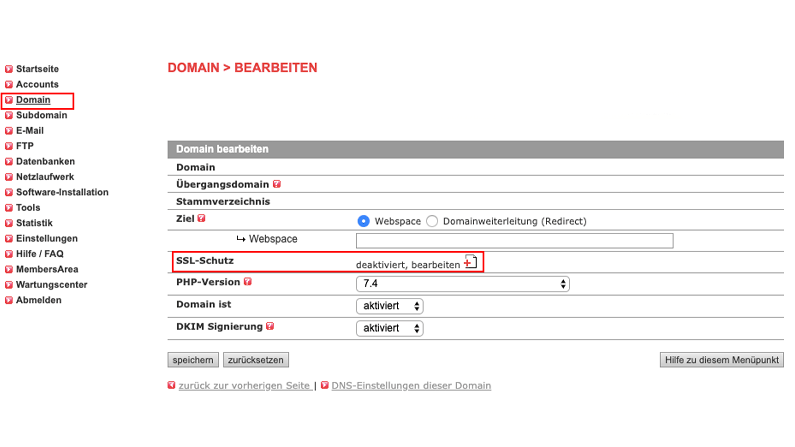
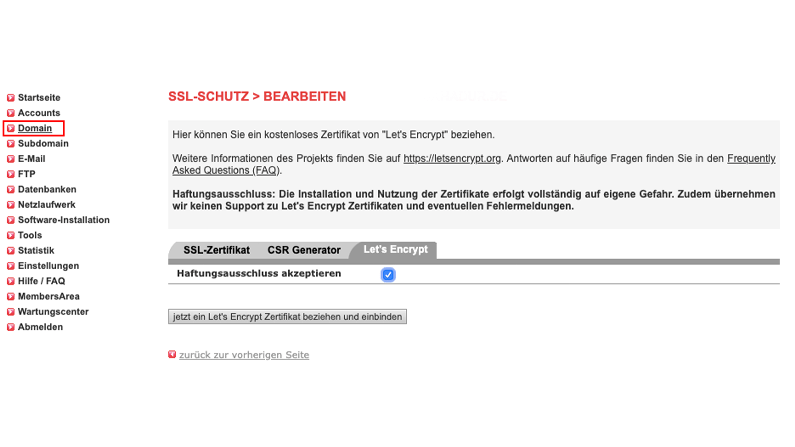
Daher bieten mittlerweile viele Anbieter ihren Kunden mit einem Webhosting Paket auch eine kostenlose SSL Verschlüsselung für die Domain an. Du solltest mal prüfen ob das bei dir der Fall ist. Ich empfehle dir aus den oben genannten Gründen so eine Verschlüsselung für deine zukünftige Webseite zu verwenden. Du kannst diese Einstellung auch später vornehmen jedoch ist es aufwändiger als wenn du es zum Start deines Webseitenprojektes machst. Um dir dein eigenes kostenlose SSL Zertifikat zu erstellen benötigst du erst einmal eine Domain. Wenn du deine Domain hast klickst du unter Domain auf „Bearbeiten“. Dort siehst du dann, dass dein SSL-Schutz deaktiviert ist. Wenn du jetzt auf „Bearbeiten“ klickst, kannst du dir dein Let’s Encrypt SSL Zertifikat erstellen lassen. Einfach den Anweisungen folgen und in ein paar Klicks hast du dein kostenloses SSL Zertifikat.
WordPress via FTP hochladen
In nächsten Schritt musst du deine WordPress Version, die du dir am Anfang heruntergeladen hast, entpacken und mit einem FTP Programm wie z.B. Filezilla und deinen Zugangsdaten aus Schritt 1 auf deinen eigenen Server hochladen.
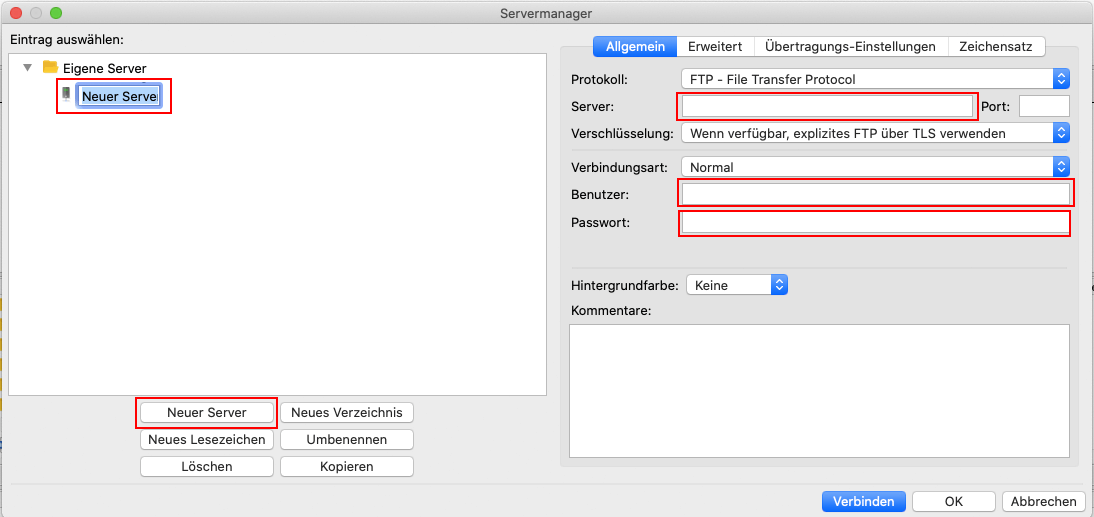
Hierfür öffnest du das Programm Filezilla, klickst auf „neuer Server“ und benennst den Server entsprechend deiner URL. Danach gibst du rechts den Server, Benutzer und dein Passwort ein. Danach musst du nur noch auf „Verbinden“ klicken, damit sich dein PC mit deinem Server verbinden kann. Sobald die Verbindung steht kannst du entweder per Drag & Drop oder durch das Markieren aller Dateien und mit Rechtsklick „hochladen“ deine Dateien übertragen.
WordPress installieren
Nach dem Upload der WordPress Dateien kannst du deine Webseiten URL aufrufen und die eigentliche Installation von WordPress starten.
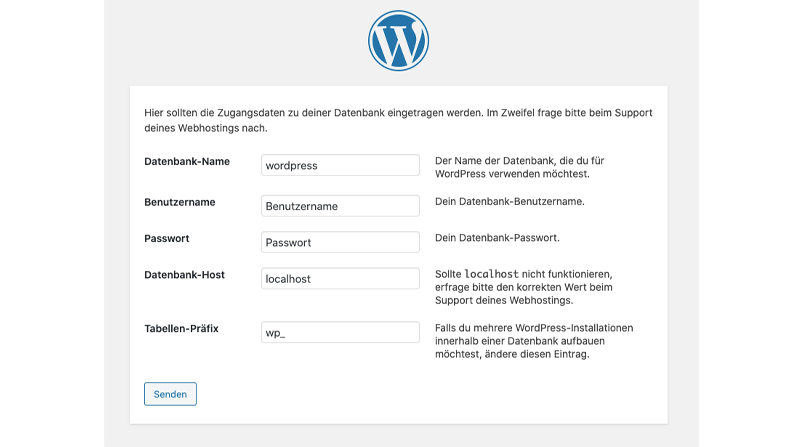
Ab jetzt kannst du den Anweisungen von WordPress folgen. Du benötigst dafür den Namen deiner Datenbank, deinen Benutzernamen sowie das Passwort, die du dir in Schritt 2 notiert hast. Gib diese Daten in die entsprechenden Felder ein. Datenbank-Host und Tabellen-Präfix sind bereits ausgefüllt, diese kannst du so belassen. Damit hast du den ersten Teil der WordPress Installation geschafft!
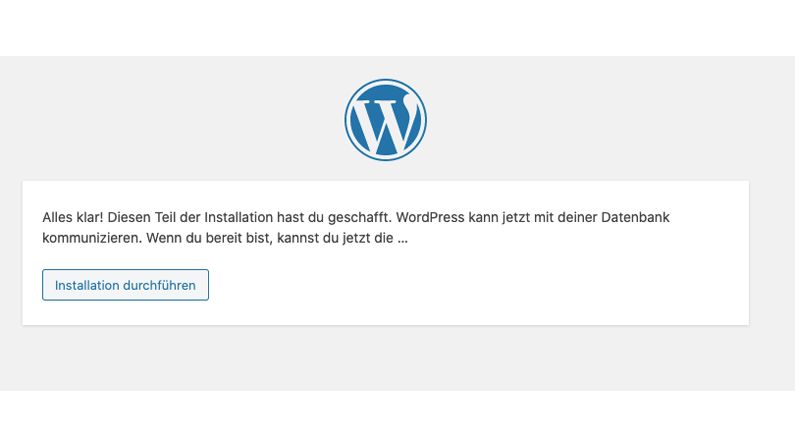
Im letzten Schritt der WordPress Installation musst du nur noch einen Titel für deine Webseite schreiben, dir einen Benutzername für WordPress sowie Passwort ausdenken und deine E-Mailadresse angeben.
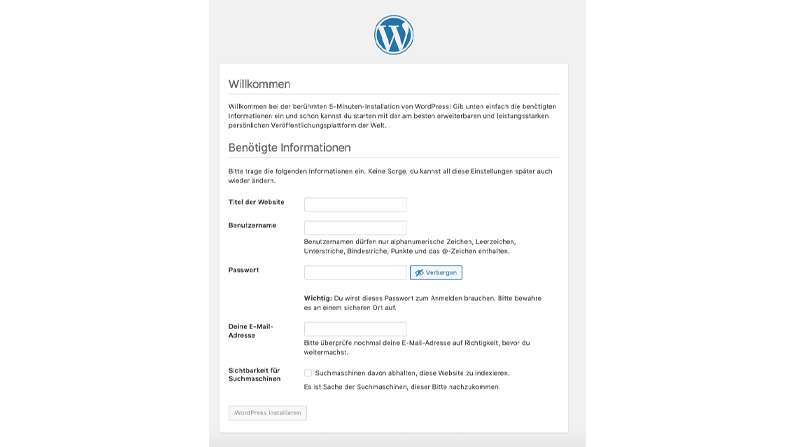
Denke dir für deinen Webseitentitel etwas kurzes, prägnantes aus das dich, deine Dienstleistung oder dein Produkt beschreibt. Dieser Titel ist der für den Besucher sichtbare Name deiner Webseite, den du später auch noch ändern kannst. Also keine Sorge: falls dir gerade nicht der perfekte Titel einfällt, kannst du erst mal etwas eintragen mit dem du für den Anfang zufrieden bist. Anschließend musst du dir einen Benutzernamen und ein Passwort ausdenken, mit denen du dich in dein WordPress Backend einloggst. Sobald du auf „Wordpress Installieren“ klickst ist die Installation abgeschlossen. Ab jetzt kannst du dich unter deineseite.de/wp-admin oder deineseite.de/wp-login.php mit deinen Zugangsdaten einloggen.
Divi Theme installieren
Jetzt wo du WordPress auf deinem Server installiert hast, können wir mit der Installation des Divi Themes beginnen. Hierzu musst du dich zunächst über deineseite.de/wp-admin oder deineseite.de/wp-login.php mit deinen Zugangsdaten einloggen. Nach dem Login siehst du auf der linken Seite die unterschiedlichen Menüpunkte von WordPress. Hier gehst du auf „Designs“ -> „Themes“ und landest dann auf der Übersichtsseite mit all deinen Themes. Nicht wundern mit jeder WordPress Installation sind Standard Themes vorinstalliert. Klicke auf der Seite oben auf „Theme hinzufügen“ und dann auf „Theme hochladen“, anschließend auf „Datei auswählen“. Jetzt wählst du die Divi Datei, die du dir am Anfang heruntergeladen hast, aus und klickst anschließend auf „Jetzt installieren“. Nun musst du nur einen Augenblick warten bis Divi installiert wurde. Wenn die Installation abgeschlossen ist, wird die folgendes angezeigt: „Das Theme wurde erfolgreich installiert.“
Wenn du auf „Zurück zur Theme-Seite“ klickst kommst du wieder zur Übersichtsseite deiner Themes zurück, auf der dir nun auch dein Divi Theme angezeigt wird. Hier musst du nur noch auf „aktivieren“ klicken, das war’s.
Du hast Divi erfolgreich installiert
Herzlichen Glückwunsch, du hast Divi installiert und damit den ersten Schritt auf dem Weg zu deiner ersten eigenen Webseite geschafft! Ich hoffe dass dir dieses Tutorial weitergeholfen hat. Schreib mir gerne einen Kommentar falls du noch Fragen oder Anmerkungen zur Installation hast. Wenn du wissen willst wie es weitergeht solltest du dir unbedingt den zweiten Teil dieser Reihe anschauen.
0 Kommentare